
Crop Foto dan Potong Gambar Online Gratis
Potong foto sesuai bentuk dan ukuran, dari pas foto 3x4 sampai feed Instagram. Gratis, tanpa instal aplikasi.
atau letakkan file di sini
Pelajari tentang persyaratan dan format file yang dapat diunggah ke Canva. Kebijakan Privasi akan menjabarkan beragam cara kami memanfaatkan konten Anda.
Cara crop foto dan memangkas gambar
1
Unggah gambar
Klik "Unggah gambar" atau tarik dan lepas foto Anda ke area unggah.
2
Pangkas gambar
Pilih alat bantu Pangkas untuk memilih dan menyimpan bagian tertentu dari gambar Anda, lalu sempurnakan gambar menggunakan editor foto kami.
3
Unduh desain
Terakhir, unduh desain Anda dalam format JPG, PNG, atau format file beresolusi tinggi lainnya, lalu bagikan secara online dalam sekejap.
Crop foto sesuai ukuran
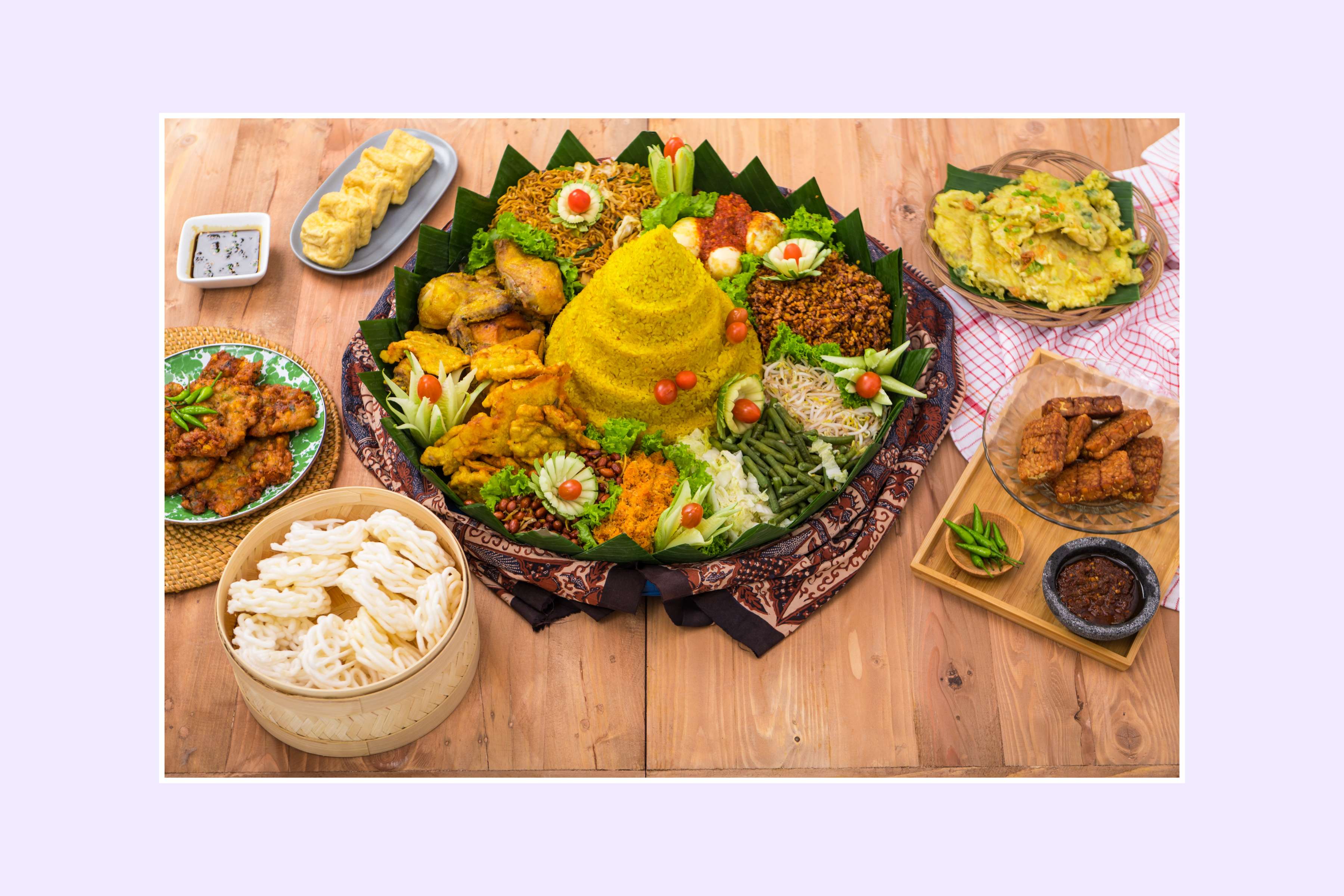
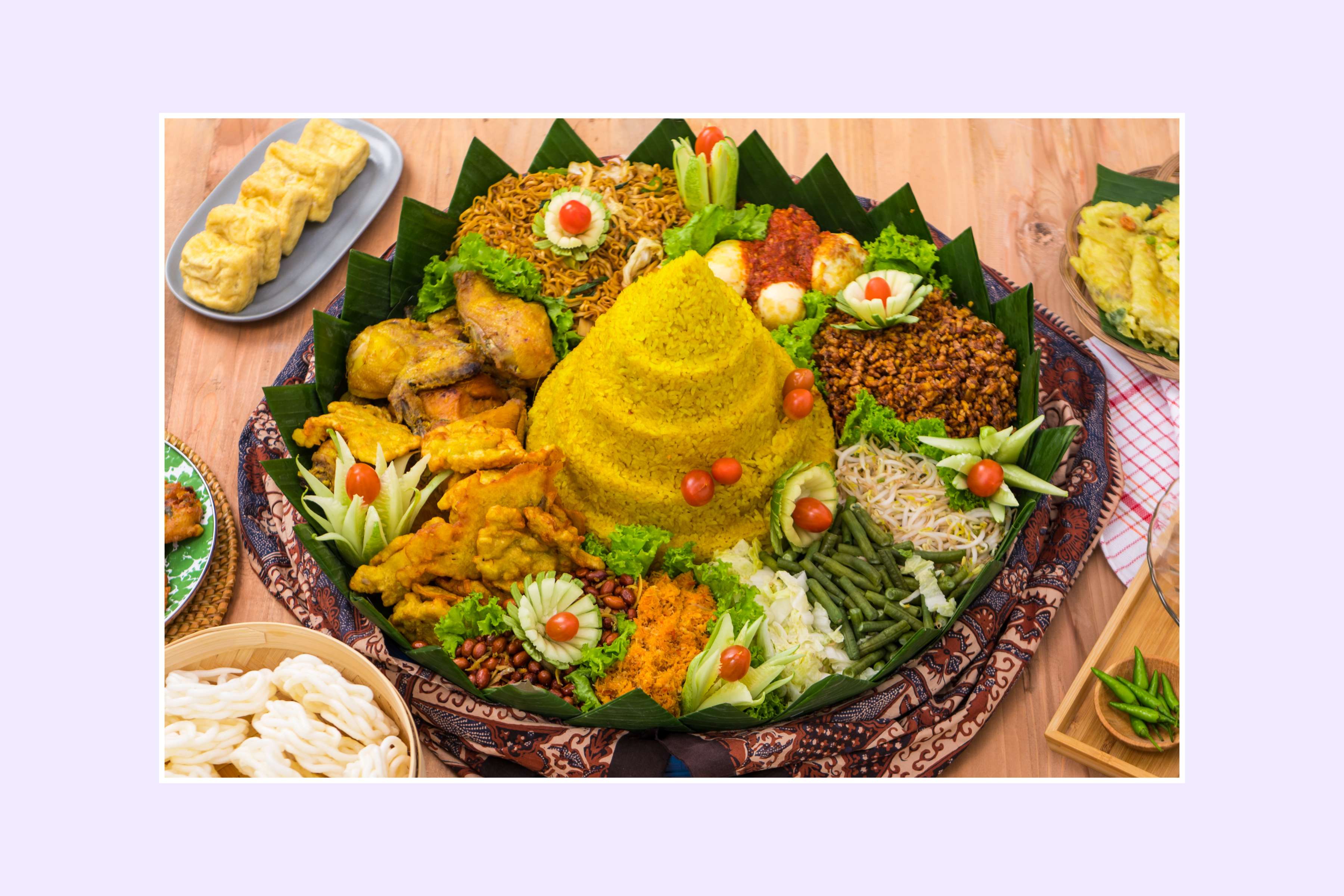
Pilih rasio siap pakai atau atur ukuran sendiri. Mau potong foto untuk feed IG dengan rasio kotak sempurna? Suka yang klasik 3:2? Semua bisa, termasuk crop foto 4x6 atau 3x4 untuk pas foto. Anda juga bisa memutar gambar pakai slider atau memasukkan angka derajat yang presisi.
Mau menata banyak foto dalam satu desain atau label stiker kotak? Mulai proyek baru dengan foto grid atau grid desain, lalu atur crop tiap foto agar pas di kotaknya.
Sebelum memotong gambar, upload foto ke Canva agar area penting bisa langsung disesuaikan.
Setelah crop foto, lanjut edit tulisan di foto agar teksnya mudah diperbarui.
Crop foto otomatis dengan Smart Crop
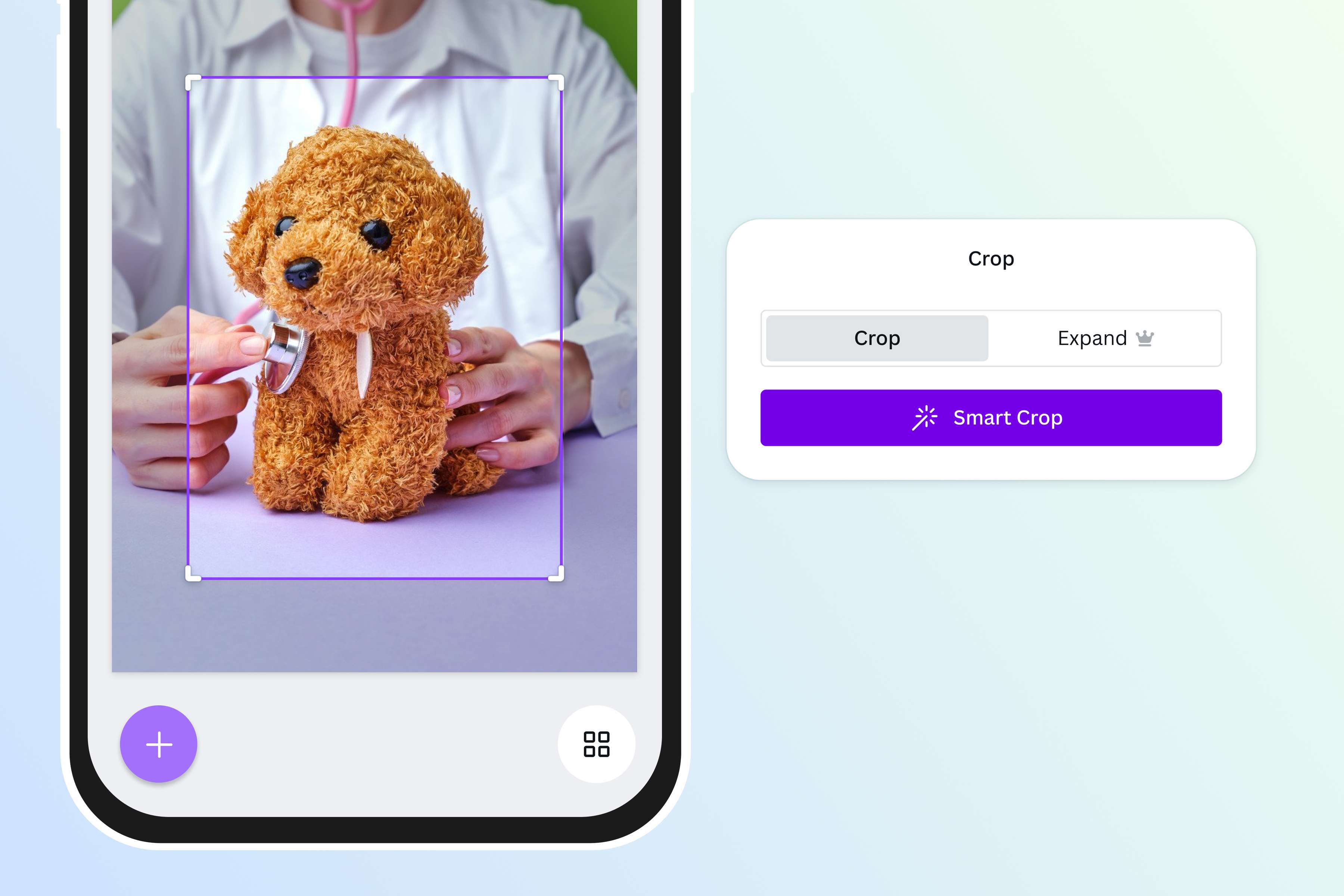
Bingung mau pakai rasio berapa? Biarkan Smart Crop yang memutuskan. Fitur crop foto otomatis dari Canva ini langsung memilih komposisi terbaik dari gambar Anda, baik portrait maupun landscape. Satu klik, dan bagian paling menarik dari foto Anda langsung menonjol dan tampak rapi. Anda bisa crop foto di HP maupun laptop, lalu lanjut mengedit di editor yang sama.
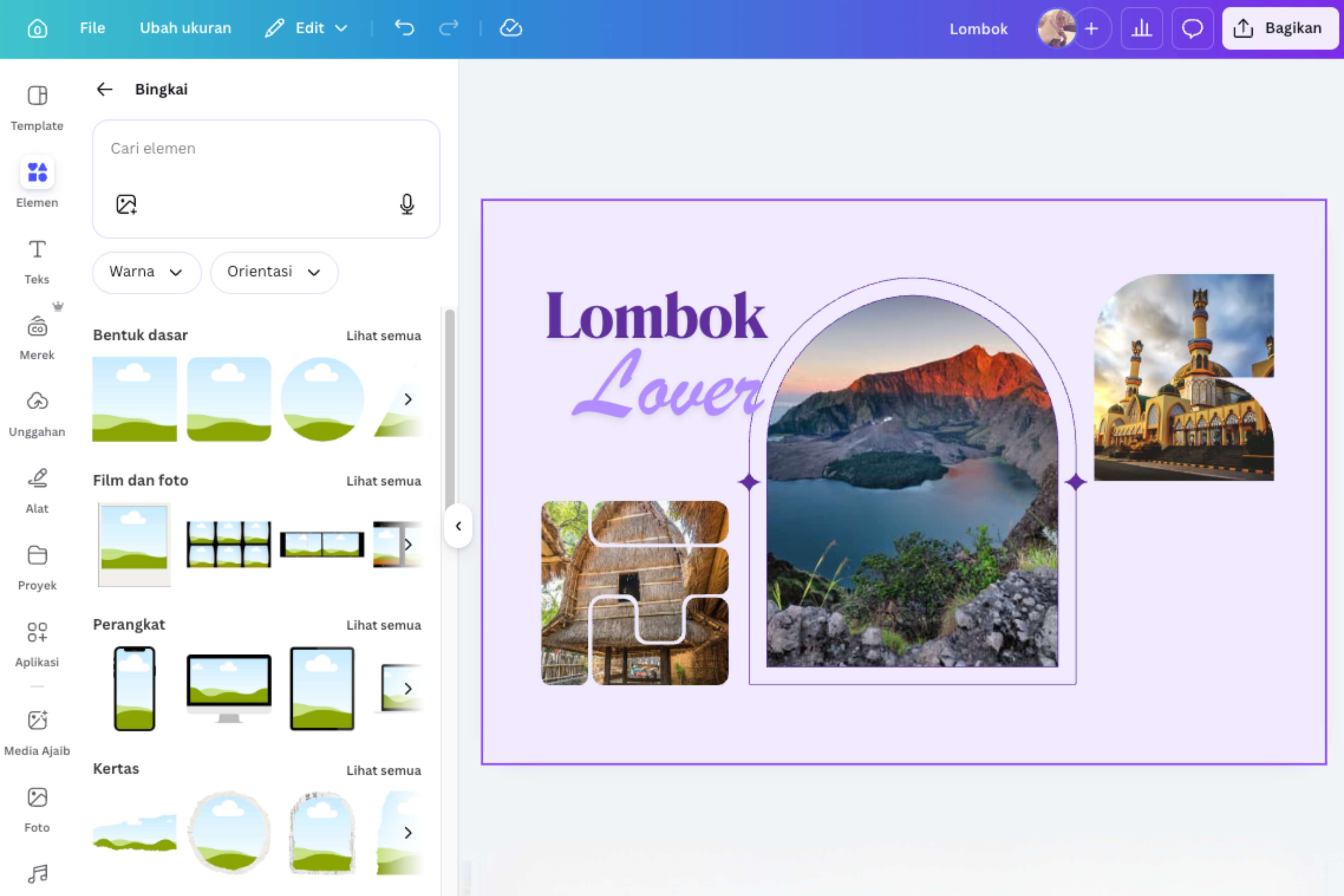
Tiap bingkai punya cerita
Ingin crop foto sesuai bentuk hati, lingkaran, atau lengkung yang unik? Pakai efek bingkai foto di Canva untuk membuat layout kliping yang lucu. Cukup ketik "Bingkai" di panel pencarian, lalu gulir ke bawah untuk melihat pilihan bingkai berbentuk unik yang siap untuk foto Anda. Tambahkan bingkai ke desain, seret foto ke dalamnya, dan foto langsung terpotong sesuai bentuk bingkai, apa pun ukurannya. Mau berkreasi lebih jauh? Coba juga flip foto hingga ubah warna foto di Canva.
Mau crop satu foto dengan beberapa cara, atau potong gambar jadi 2 atau 3 bagian untuk feed IG? Bisa. Susun hasilnya jadi efek mosaik atau kolase foto di desain Anda, cocok juga untuk mockup. Canva juga bisa hapus background foto, tingkatkan kualitas foto jadi HD, hingga hapus halaman PDF, semua dalam satu tempat.
Pertanyaan Seputar Fitur Crop Foto Canva
Crop foto atau cropping artinya memotong tepi gambar untuk membuang area yang tidak perlu, memperbaiki komposisi, atau mengubah rasio fotonya. Di Canva, cukup unggah gambar, pilih alat Crop, lalu seret sudut area potong untuk menentukan bagian yang ingin dipertahankan. Hasilnya bisa langsung diunduh gratis atau disempurnakan lagi di editor foto Canva.